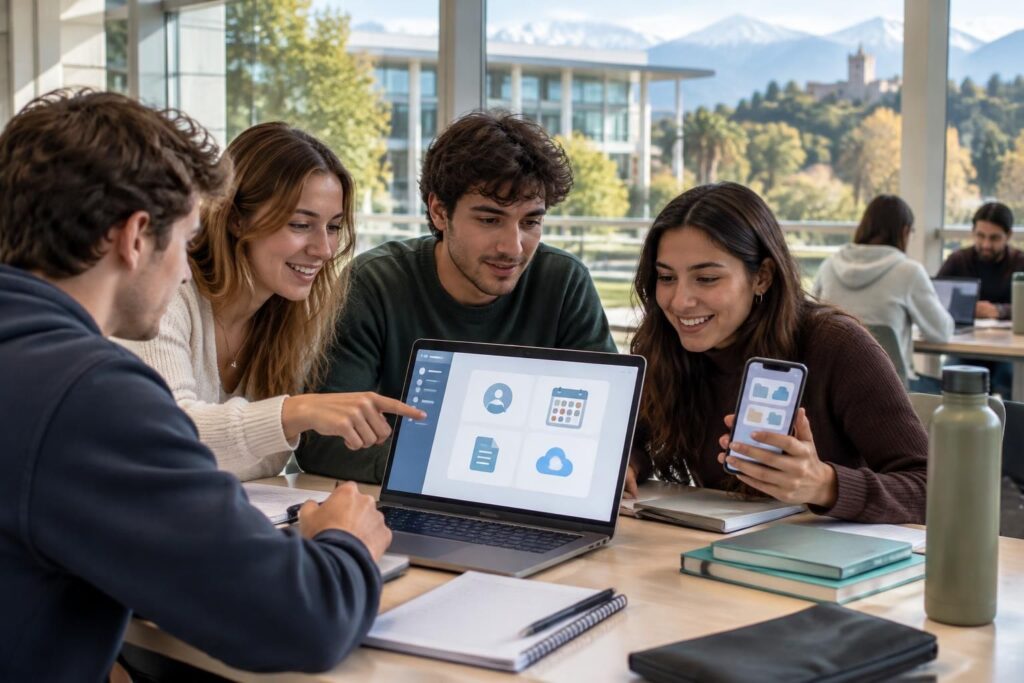
L’ENT de l’Université de Pau et des Pays de l’Adour rassemble les principaux services numériques utiles au quotidien : messagerie, ressources de cours, démarches de scolarité et, selon les formations, emploi du temps. Pour les étudiants de Pau, savoir où se connecter et quoi vérifier permet de retrouver plus facilement les bons outils, sans confondre le portail d’accès avec les applications utilisées par chaque composante.
L’article en bref
L’ENT sert de point d’entrée vers les services numériques de l’UPPA. Quelques repères vous aideront à accéder à votre compte, consulter votre planning et partager des documents selon les outils disponibles dans votre formation.
- Se connecter : utilisez les identifiants universitaires communiqués après votre inscription.
- Retrouver son planning : consultez Hyperplanning si votre formation le propose.
- Accéder aux cours : repérez les ressources et cours en ligne depuis les services activés.
- Partager des documents : privilégiez les espaces numériques indiqués par vos enseignants.
Repère essentiel : l’ENT centralise les accès, mais les outils affichés peuvent varier selon votre cursus.
ENT UPPA : accéder à votre espace étudiant
L’ENT de l’Université de Pau et des Pays de l’Adour est un portail d’accès aux services numériques liés à la vie universitaire. Selon votre profil et votre formation, vous pouvez y retrouver la messagerie institutionnelle, des ressources pédagogiques, des démarches de scolarité ou des liens vers des applications dédiées.
Pour vous connecter, partez du site officiel de l’Université de Pau et des Pays de l’Adour, puis ouvrez l’accès à l’ENT ou à la rubrique numérique. La page d’authentification peut vous rediriger vers le service CAS, le dispositif utilisé pour vérifier votre compte. Lina, étudiante fictive en licence, peut ainsi passer du portail à sa messagerie sans rechercher séparément chaque service.
Identifiants universitaires et première connexion
Votre accès étudiant repose généralement sur les identifiants universitaires associés à votre compte informatique. Ils sont transmis ou activés dans le cadre de votre inscription ; les modalités exactes peuvent dépendre de votre situation et des consignes de l’UPPA.
Si vous n’avez pas encore activé votre compte, ou si votre mot de passe ne fonctionne plus, utilisez les options de récupération ou d’activation proposées sur le portail officiel. Avant de recommencer plusieurs fois, vérifiez la saisie de votre identifiant, le verrouillage éventuel des majuscules et la version de votre navigateur. Pour une difficulté persistante, consultez la page officielle « Mon compte informatique » ou contactez l’assistance indiquée par l’université.
Emploi du temps UPPA : consulter Hyperplanning
Pour connaître les horaires de cours, les salles ou les changements de planning, les étudiants peuvent être orientés vers Hyperplanning. Son accès et les informations visibles peuvent varier selon la composante, le diplôme ou l’organisation pédagogique : vérifiez les indications données par votre secrétariat et vos enseignants.
Un emploi du temps en ligne reste susceptible d’évoluer. Lina peut consulter son planning le dimanche soir, puis le vérifier à nouveau avant de se rendre sur le campus, notamment lorsqu’un cours est déplacé ou qu’une salle change. En cas de différence entre l’application et une annonce de l’équipe pédagogique, appuyez-vous sur le canal officiel communiqué pour votre formation.
| Besoin | Où chercher | Point de vigilance |
|---|---|---|
| Consulter les horaires et les salles | Hyperplanning ou le lien fourni par votre composante | Les accès et affichages peuvent dépendre de la formation. |
| Retrouver les supports de cours | ENT, plateforme pédagogique ou espace indiqué par l’enseignant | Un cours peut ne pas être publié avant la séance. |
| Suivre une démarche de scolarité | Rubrique Scolarité du site ou portail de l’UPPA | Vérifiez les consignes et échéances propres à votre demande. |
| Résoudre un problème de compte | Page officielle « Mon compte informatique » ou assistance | Ne transmettez jamais votre mot de passe par courriel. |
Préparer sa journée à partir du planning
Une consultation rapide devient plus utile si elle s’accompagne de quelques vérifications : lieu du cours, horaire, éventuelle consigne de l’enseignant et disponibilité des supports. Vous pouvez aussi enregistrer le lien officiel dans vos favoris afin d’éviter les résultats de recherche qui renvoient vers une ancienne page.
Si votre formation utilise plusieurs outils, gardez une distinction simple : l’ENT sert de porte d’entrée, tandis qu’Hyperplanning ou une plateforme pédagogique répond à un besoin précis. Cette habitude limite les recherches de dernière minute.
Cours en ligne et partage de documents à l’UPPA
Les cours en ligne et le partage de documents ne passent pas nécessairement par un espace unique. Selon les choix de la formation, les supports peuvent être accessibles depuis une plateforme pédagogique, un espace de cours ou un lien transmis par l’enseignant. L’ENT aide à retrouver les accès disponibles, mais l’organisation peut différer d’un cours à l’autre.
Avant de déposer un devoir ou de partager un fichier, vérifiez le canal demandé, le format accepté et la date limite. Pour un travail de groupe, Lina peut déposer une version commune dans l’espace indiqué par son enseignant, plutôt que d’envoyer plusieurs pièces jointes à toute l’équipe. Cela réduit les risques de travailler sur des versions différentes.
Quelques réflexes pour partager ses fichiers
- Suivez la consigne du cours : utilisez l’espace demandé par l’enseignant ou la composante.
- Nommez clairement les fichiers : indiquez le cours, le sujet et votre nom si cela est demandé.
- Contrôlez les droits d’accès : assurez-vous que les personnes concernées peuvent ouvrir le document.
- Évitez les données sensibles : ne diffusez pas d’informations personnelles dans un espace non prévu à cet effet.
Un fichier bien nommé et partagé au bon endroit est plus facile à retrouver, pour vous comme pour les autres membres du groupe. En cas de doute sur l’outil à utiliser, demandez une précision à l’enseignant plutôt que de multiplier les dépôts.
Résoudre les difficultés d’accès à l’ENT UPPA
Un problème de connexion ne signifie pas toujours que le compte est désactivé. Une erreur de saisie, un mot de passe expiré, une activation incomplète ou un navigateur ancien peuvent aussi empêcher l’ouverture des services. Le message affiché sur la page d’authentification fournit souvent un premier indice.
Procédez par étapes : vérifiez les identifiants universitaires, essayez la procédure officielle de réinitialisation, puis mettez votre navigateur à jour si un avertissement apparaît. Si l’accès reste bloqué, transmettez à l’assistance le message d’erreur et le nom du service concerné, sans communiquer votre mot de passe.
À qui s’adresser selon la difficulté
Pour un problème de compte informatique, référez-vous à la page d’assistance ou de gestion de compte de l’UPPA. Pour une question sur un cours, une salle ou un emploi du temps, le secrétariat de votre composante ou l’équipe pédagogique sera généralement le bon interlocuteur.
Les démarches de scolarité — inscription pédagogique, relevés de notes ou attestations, par exemple — sont regroupées dans les rubriques officielles consacrées à la scolarité. Le bon réflexe consiste à identifier la nature du besoin avant de contacter un service : cela oriente plus vite votre demande.
Questions pratiques sur l’ENT et les services numériques de l’UPPA
Où trouver l’accès étudiant à l’ENT UPPA ?
Passez par le site officiel de l’Université de Pau et des Pays de l’Adour et ouvrez la rubrique ENT ou services numériques. Utilisez les identifiants universitaires associés à votre compte.
Que faire si mes identifiants universitaires ne fonctionnent pas ?
Vérifiez la saisie de votre identifiant et utilisez la procédure officielle d’activation ou de récupération du mot de passe. Si le blocage persiste, contactez l’assistance informatique indiquée par l’UPPA sans transmettre votre mot de passe.
Où consulter l’emploi du temps des étudiants de Pau ?
Consultez Hyperplanning si votre formation l’utilise, en passant par le lien communiqué par votre composante ou l’ENT. Vérifiez régulièrement les changements et les annonces pédagogiques.
Comment partager des documents pour un travail de groupe ?
Utilisez l’espace ou la plateforme demandée par l’enseignant, puis vérifiez les droits d’accès et la version du fichier. Les outils disponibles peuvent différer selon les cours et les formations.

Je suis Élodie Vasseur, ancienne responsable formation devenue rédactrice spécialisée formation, compétences et carrière. E-learning, montée en compétences, reconversion, RH, création d’activité : j’écris des guides concrets pour aider chacun à se former et faire les bons choix professionnels. Sur Tudio, je vulgarise, je compare et je cite mes sources — sans jargon ni promesse miracle.